
Kies de koppeling die bij je past
Koppel Instagram zonder te gokken.
MonsiSocial Cloud wordt bij de commerciële versie de aanbevolen begeleide route. Zelf beheren blijft beschikbaar voor gevorderden die hun eigen Meta-app en opslag willen gebruiken.
Handleiding versie 1.1 · bijgewerkt 3 november 2026
MonsiSocial Cloud
De app begeleidt je door abonnement, officiële Instagram-login, het juiste account kiezen en automatische controle.
- Geen Meta developer-app maken.
- Geen App Secret, bucket of opslagsleutels kopiëren.
- Goedgekeurde media staan alleen kort online voor publicatie en worden daarna verwijderd.
- Eén onschuldige testpost bewijst de koppeling voordat je een hele reeks plant.
Zelf beheren
Gebruik je eigen Meta developer-app en privé S3-compatibele opslag. Volg de geïllustreerde stappen hieronder in de juiste volgorde.
- Geen MonsiSocial Cloud-abonnement.
- Je Meta-secret, token en opslagsleutels blijven op je Mac.
- Voor technische gebruikers die zelf volledige controle willen.
Controleer eerst wat je nodig hebt
- macOS 14 of nieuwer en de huidige MonsiSocial-versie.
- Een Instagram-account dat jij mag beheren.
- Dat account is Business of Creator, niet Persoonlijk.
- Een Meta developer-account; rond telefoon- of identiteitscontrole af als Meta daarom vraagt.
- Je eigen S3-compatibele opslag via publieke HTTPS. Cloudflare R2, Amazon S3 of een compatibele server kan.
- Je Mac blijft wakker en online wanneer een geplande post wordt gepubliceerd.
Zet Instagram om naar Business of Creator
- Open Instagram op je telefoon en schakel naar precies het account dat je wilt koppelen.
- Open het profielmenu en daarna Instellingen en privacy.
- Open Accounttype en hulpmiddelen of Voor professionals. Instagram verandert deze benamingen soms.
- Kies Overschakelen naar professioneel account.
- Kies Creator voor een persoon/maker of Business voor een merk of bedrijf.
- Rond de stappen af. Een Facebook-pagina koppelen is voor de Instagram Login-route van MonsiSocial niet verplicht.
Maak je eigen Meta developer-app
- Open op je Mac Meta for Developers → My Apps.
- Log in met het Meta-account dat het Instagram-account beheert en rond eventuele developer- of telefooncontrole af.
- Kies Create App.
- Kies het gebruiksdoel voor Instagram-content beheren. Meta kan dit tonen als Access the Instagram API of Manage messaging and content on Instagram.
- Geef de app bijvoorbeeld de naam MonsiSocial Local — Instagram.
- Maak de app af en voeg geen onnodige producten of rechten toe.
Stel Instagram Login exact in
- Voeg in je Meta-app Instagram API with Instagram Login toe of open dit product.
- Open API setup of Business Login settings.
- Voeg exact deze redirect URI toe:
https://monsieursmade.com/monsisocial/oauth/instagram/ - Zet alleen deze rechten aan:
instagram_business_basiceninstagram_business_content_publish. - Sla de wijzigingen in Meta op voordat je de pagina verlaat.
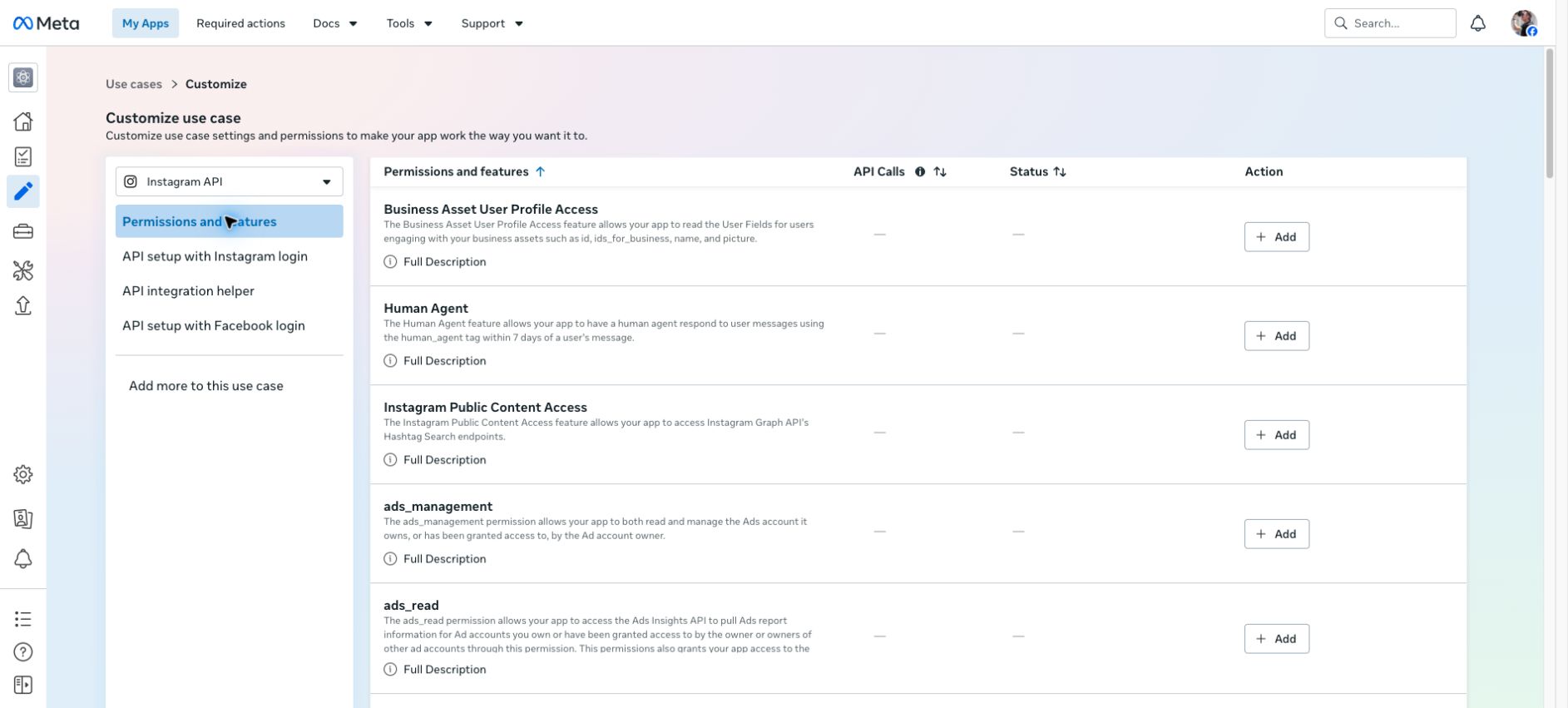
Zie je het account niet tijdens testen?
Zolang je Meta-app in Development mode staat, mogen alleen beheerders, developers en geaccepteerde Instagram-testers toestemming geven. Voeg het Instagram-account zo nodig toe bij rollen/testers en accepteer daarna in Instagram onder Apps en websites de uitnodiging.
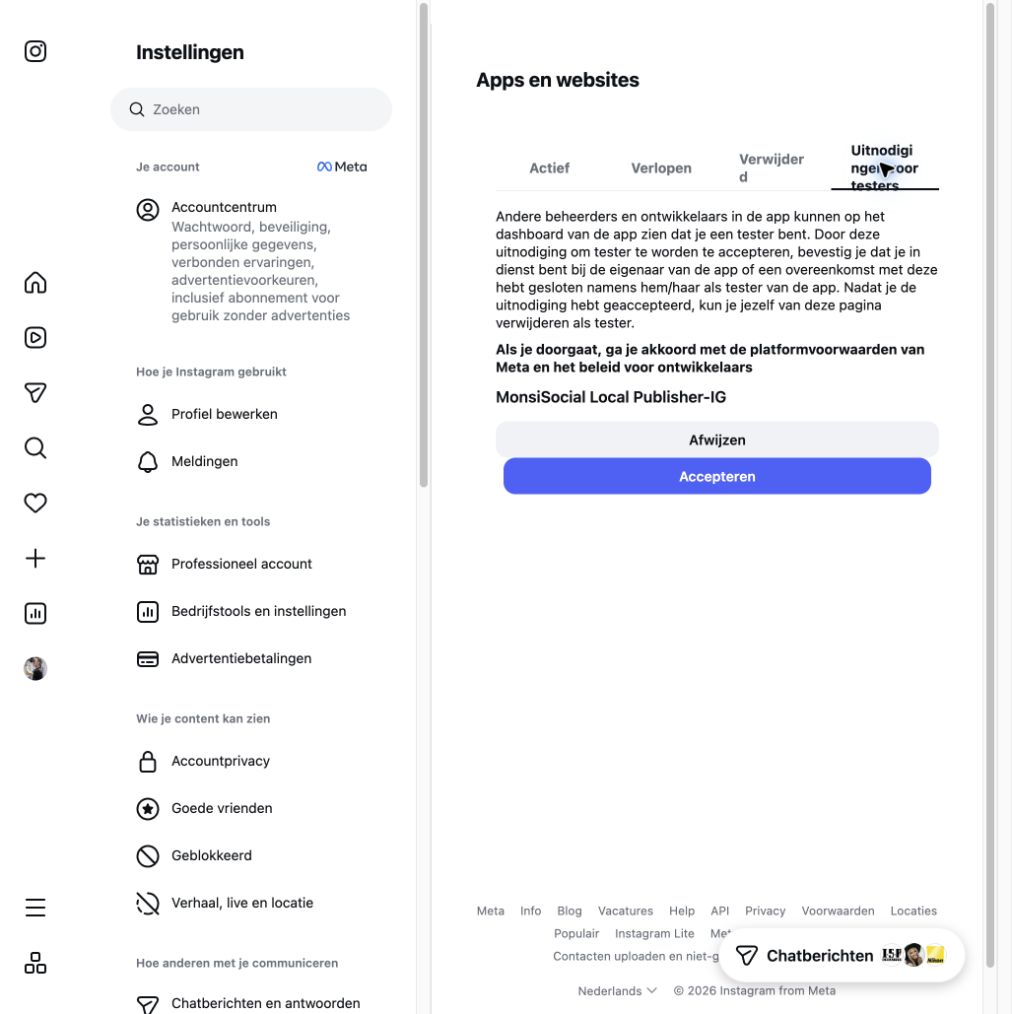
Kopieer de twee juiste waarden naar MonsiSocial
- Open in Meta de instellingen van het Instagram-product.
- Kopieer de Instagram App ID of Client ID.
- Toon en kopieer de bijbehorende App Secret.
- Kies in MonsiSocial Connections → Set Up Instagram.
- Plak de ID bij App ID / Client ID en het geheim bij Meta App Secret.
Koppel tijdelijke privé mediaopslag
De officiële Instagram-API kan geen foto rechtstreeks van je Mac lezen en heeft kort een publieke HTTPS-link nodig. MonsiSocial plaatst daarom tijdelijk een goedgekeurd bestand in jouw afgeschermde opslag en ruimt het daarna op.
- Maak een privé bucket bij een S3-compatibele provider of server.
- Maak een aparte toegangssleutel die alleen in deze bucket of map mag lezen, schrijven en verwijderen.
- Stel als extra vangnet een lifecycle-regel in die bestanden na 24 uur verwijdert.
- Vul in MonsiSocial endpoint, regio, bucket en een eigen pad in, bijvoorbeeld
monsisocial/instagram. - Plak de aparte access key en secret; deze gaan naar macOS Keychain.
- Klik Save & Test Private Media Transfer. De test gebruikt één klein testbestand en post niets.
| Veld | Wat hoort erin | Veelgemaakte fout |
|---|---|---|
| Endpoint | Het HTTPS-adres van de S3-API | Een dashboard- of bestandsbrowseradres |
| Region | De exacte S3-regio of voorgeschreven providerwaarde | Zelf een nabije regio gokken |
| Bucket | Alleen de bucketnaam | Een volledige URL plakken |
| Path prefix | Een eigen mapachtig pad | Dezelfde hoofdmap als andere apps gebruiken |
| Local NAS address | Alleen optioneel als lokaal terugverbinden niet lukt | Dit als publieke Instagram-link gebruiken |
Koppel, controleer en plaats één test
- Klik Save & Connect Instagram.
- De officiële Instagram-toestemmingspagina opent. Controleer de exacte gebruikersnaam vóór Toestaan.
- De veilige retourpagina opent MonsiSocial. Lukt dat niet, ga terug en kies Open Instagram Sign-In.
- Wacht op Ready: Approve is now the last human step.
- Importeer één onschuldige testfoto, sleep hem naar enkele minuten later en kies het gekoppelde account.
- Voeg caption toe, keur goed en laat de Mac wakker.
- Controleer dat de post precies één keer op het juiste Instagram-account verschijnt voordat je een hele dag plant.
Problemen oplossen zonder je account te riskeren
| Je ziet | Controleer dit eerst |
|---|---|
| Invalid request / redirect mismatch | De Meta-redirect is exact https://monsieursmade.com/monsisocial/oauth/instagram/, inclusief laatste slash. |
| App ID wordt geweigerd | Gebruik de App ID/Client ID van het Instagram-product, geen tracking-ID, Page ID of andere Meta-app. |
| Verkeerd Instagram-account | Annuleer, log in de browser eventueel uit en kies Reconnect / Change Account. Controleer de gebruikersnaam vóór toestaan. |
| Account is niet beschikbaar | Controleer Business/Creator en accepteer in Development mode de tester-uitnodiging. |
| Media-test faalt | Controleer endpoint, regio, bucket, sleutelrechten, HTTPS-certificaat en bereikbaarheid buiten je thuisnetwerk. |
| Approve blijft grijs | Lees de zin direct onder de knop. Daar staat precies welke caption, tijd, account, koppeling of eerste reactie ontbreekt. |
| Geplande post wacht | Maak de Mac wakker, herstel internet/opslag en open MonsiSocial. Hij haalt veilig in en meldt nooit nep-succes. |
| Meta vraagt later opnieuw | Tokens kunnen verlopen of rechten veranderen. Gebruik Verify Connection en koppel alleen opnieuw als MonsiSocial aandacht vraagt. |
Blijft het misgaan? Mail info@monsieursmade.com met macOS-versie, MonsiSocial-build, exacte stap en een screenshot zonder geheimen.